Panduan · 6 min baca
Panduan Muat Naik Produk: Letak Poster, PDF atau Link — AI Isi Q&A dan Skrip Live
Pasukan LiveFluencer.AI · Panduan Produk ·
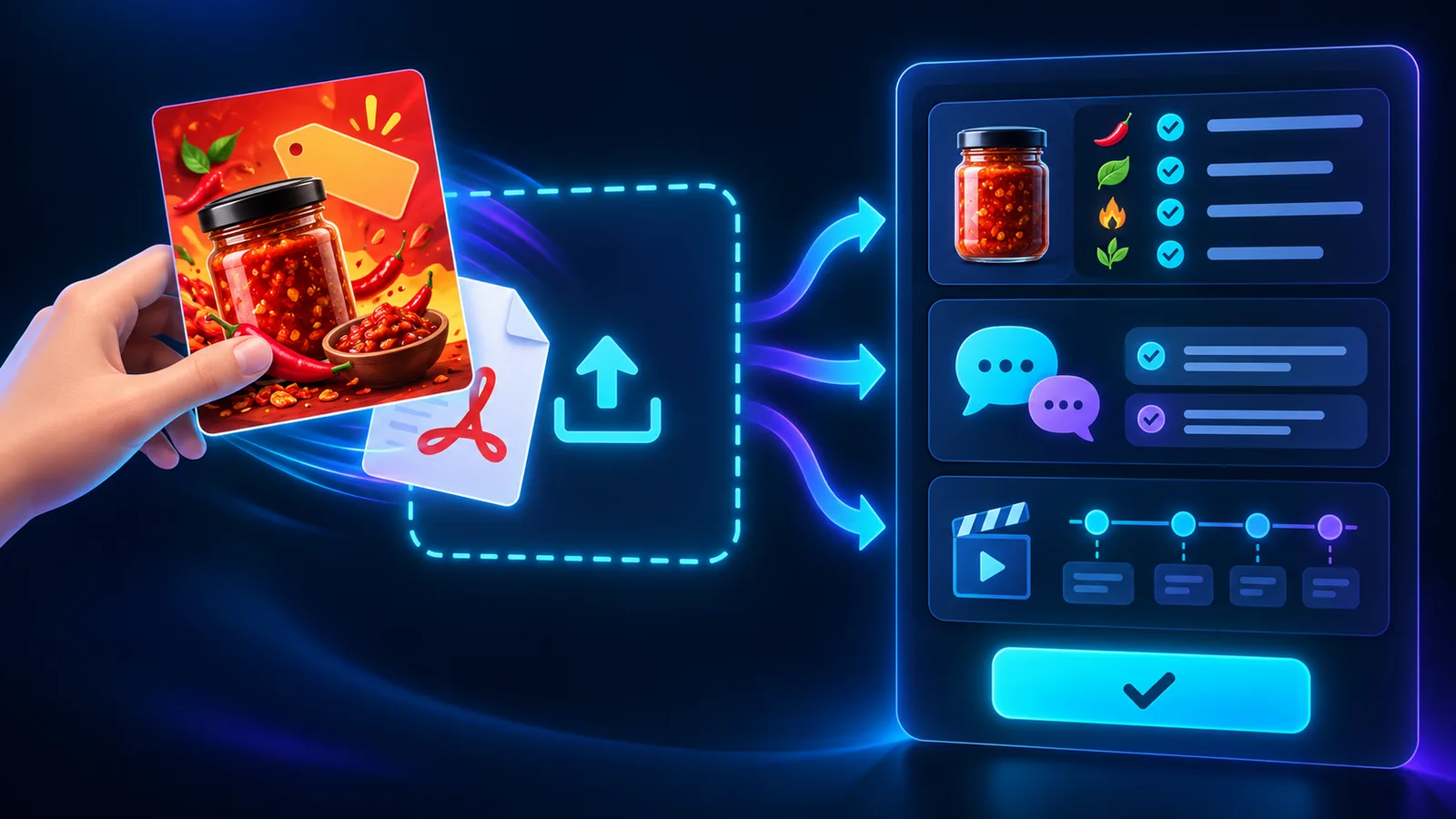
Host AI hanya boleh menjual dengan baik jika ia tahu produk anda: nama, harga, promo, saiz, cara guna dan cara order. Dulu anda perlu taip semua itu ke dalam Bank Q&A satu per satu. Sekarang ada cara yang lebih mudah: muat naik bahan produk yang anda sudah ada, dan biar AI yang isi.
Di mana kotak Produk anda?
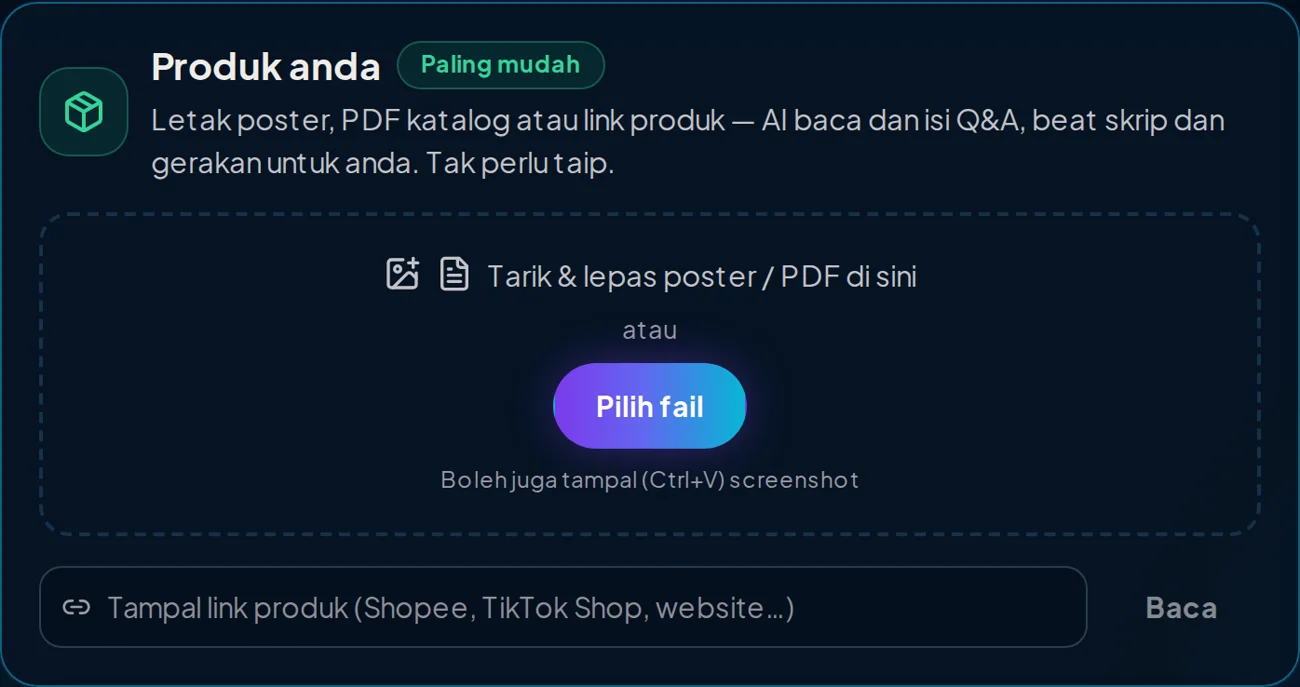
Buka Go Live, isi langkah 1 (foto dan suara host) dan langkah 2 (nama dan gaya host). Kotak Produk anda ialah kotak pertama di langkah 3, dengan label "Paling mudah".
Empat cara letak produk
1. Tarik & lepas poster produk atau PDF katalog terus ke dalam kotak.
2. Tekan Pilih fail dan pilih sehingga 4 fail sekali gus: JPG, PNG atau WEBP (maksimum 12 MB setiap gambar), atau PDF (maksimum 15 MB).
3. Tampal screenshot dengan Ctrl+V di mana-mana dalam langkah 3. Sesuai jika maklumat produk ada dalam WhatsApp, Instagram atau halaman kedai.
4. Tampal link produk dan tekan Baca. Laman website biasa boleh dibaca terus. Shopee dan sesetengah kedai menyekat bacaan automatik; jika keluar mesej "Link tu tak dapat dibuka", ambil screenshot halaman produk dan tampal.
PDF katalog yang diimbas (gambar, bukan teks) pun boleh: AI baca halaman-halamannya seperti gambar.
Semak dulu sebelum jana
Dalam 10 hingga 60 saat, AI menulis senarai Maklumat produk: nama, harga (dan harga asal jika ada diskaun), promo, saiz, kelebihan, cara guna, penghantaran dan cara order. Harga dan nombor disalin tepat seperti yang tertulis dalam bahan anda. Apa yang tiada dalam bahan anda tidak direka.
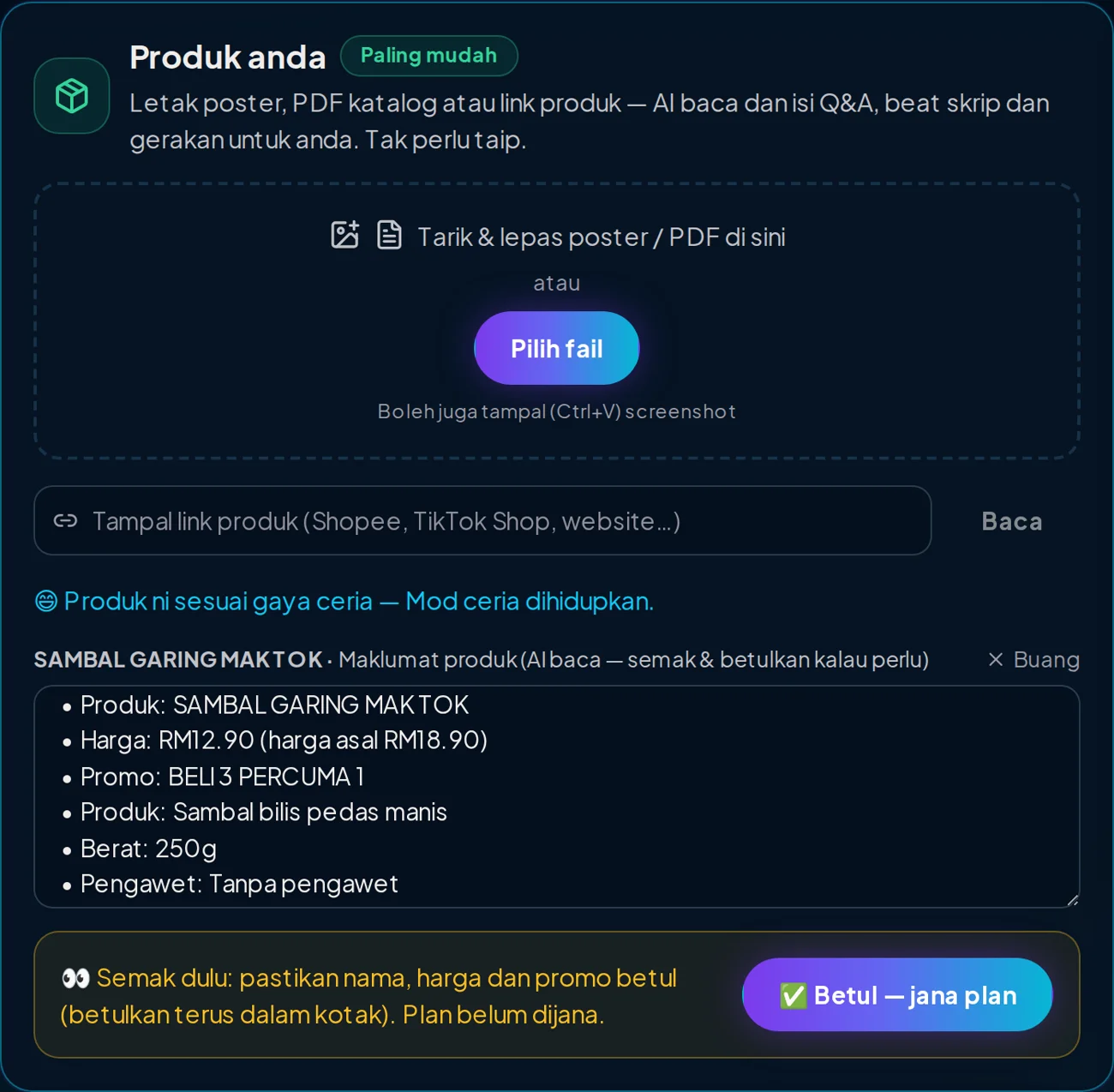
Pada peringkat ini tiada apa-apa dijana atau disimpan lagi. Kotak kuning "Semak dulu" mengingatkan anda untuk memastikan nama, harga dan promo betul. Jika ada yang salah baca (contohnya poster kabur), betulkan terus dalam kotak teks itu. Anda juga boleh tambah fakta sendiri, satu baris setiap fakta.
Jika produk anda sesuai untuk gaya ceria (makanan, kecantikan, fesyen, gajet, promo), AI turut menghidupkan Mod ceria supaya host bercakap dengan suara lebih gembira. Baca lebih lanjut dalam panduan Mod Ceria dan gerakan Teruja / Hype.
Tekan Betul — jana plan
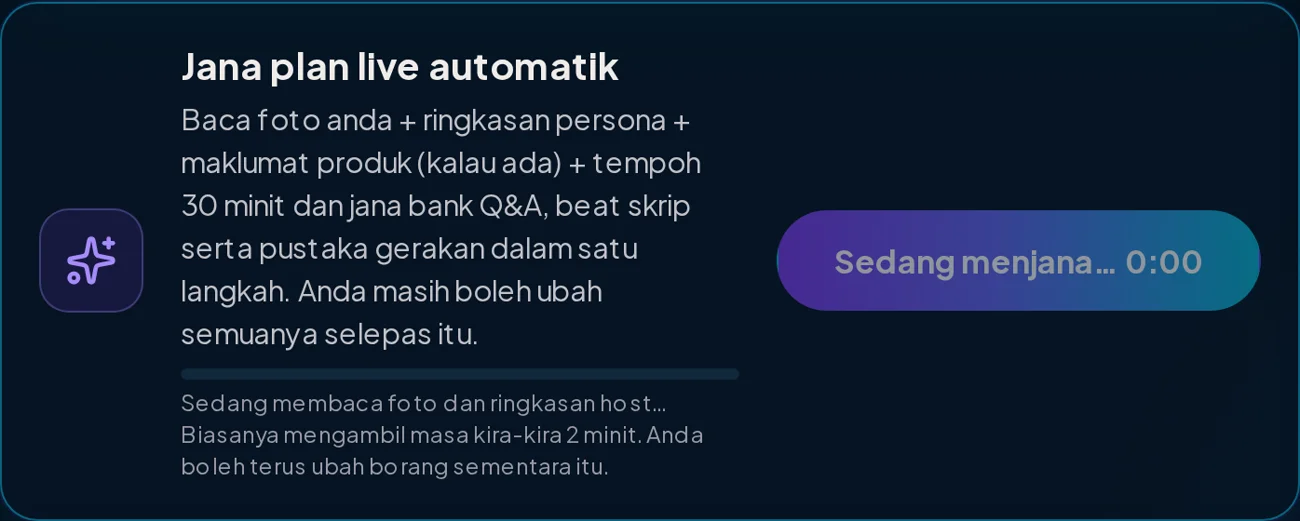
Bila semuanya betul, tekan "✅ Betul — jana plan". AI akan membina plan live yang lengkap daripada produk itu dalam lebih kurang satu minit:
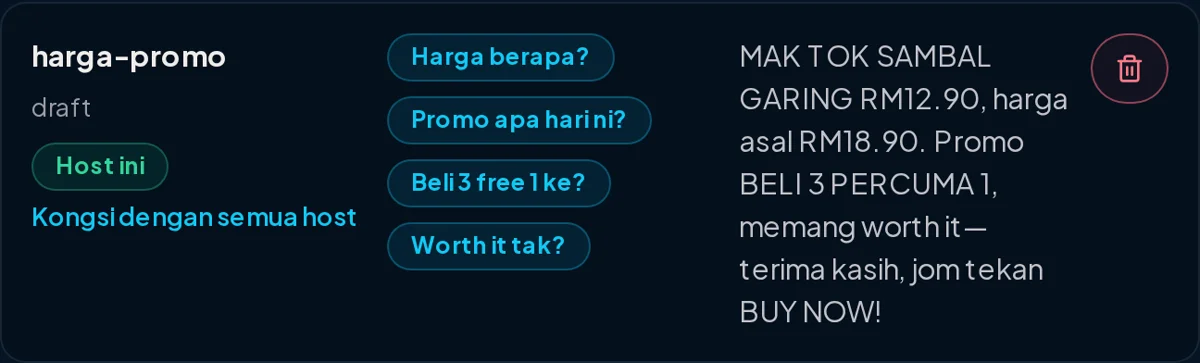
Bank Q&A: 6 hingga 10 jawapan untuk soalan pembeli yang paling biasa, seperti harga, promo, stok, penghantaran, pemulangan dan cara order, dengan harga dan promo sebenar produk anda.
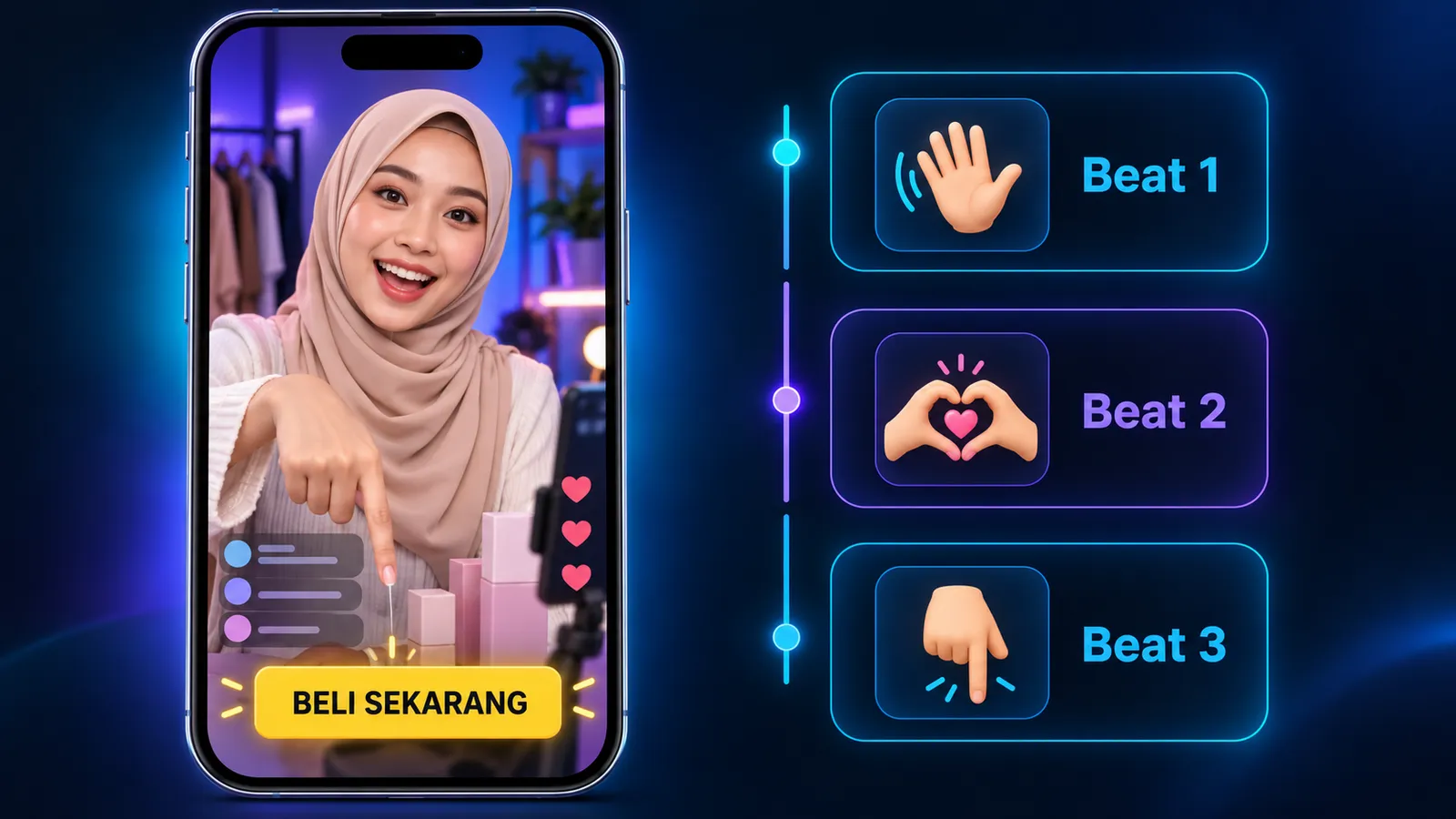
Beat skrip: ayat-ayat yang host sebut sepanjang live, termasuk satu beat promo dengan gerakan Teruja / Hype dan beat yang menerangkan produk dengan Gerak tangan semula jadi.
Pustaka Gerakan: reaksi kepada penonton yang join, follow, like dan beri hadiah.
Jika anda sudah ada beat sebelum ini, butang itu akan bertanya dahulu sebelum menggantikannya. Jawapan Q&A lama tidak dipadam.
Host jawab ikut produk host itu
Maklumat produk juga digunakan semasa live. Bila penonton bertanya sesuatu yang tiada dalam Bank Q&A, host merujuk maklumat produk ini untuk menjawab. Jika jawapan tiada, host akan kata "DM untuk detail" dan tidak mereka-reka.
Setiap jawapan Q&A milik host (foto) yang membuatnya. Jika anda menjual beberapa produk dengan host berbeza, setiap host hanya menggunakan jawapannya sendiri, jadi host sambal tidak akan menyebut harga produk lain.
Tip untuk hasil terbaik
Guna poster yang jelas dengan harga dan promo yang besar. Lebih banyak maklumat dalam bahan anda, lebih lengkap jawapan host.
Untuk produk dengan banyak varian atau saiz, letak 2 hingga 4 gambar sekali gus: poster utama dan senarai harga.
Selepas plan dijana, baca sekali lagi Bank Q&A dan beat skrip. Anda boleh ubah apa sahaja sebelum Go Live.
Simpan setup sebagai template ("Template saya") supaya produk dan plan ini boleh diguna semula pada live seterusnya.
Uji dalam Simulator dahulu (sesi simulator juga menggunakan kredit, jadi tekan STOP bila selesai), kemudian bawa ke live TikTok sebenar.
Cuba host AI anda sendiri
1 kredit = 1 minit live. Anda tahu kosnya sebelum mula.